
Tạo giọng đọc Ai miễn phí
Bee Voice Studio giúp bạn tạo giọng AI từ văn bản và một file âm thanh tham chiếu ngay trên Google Colab.
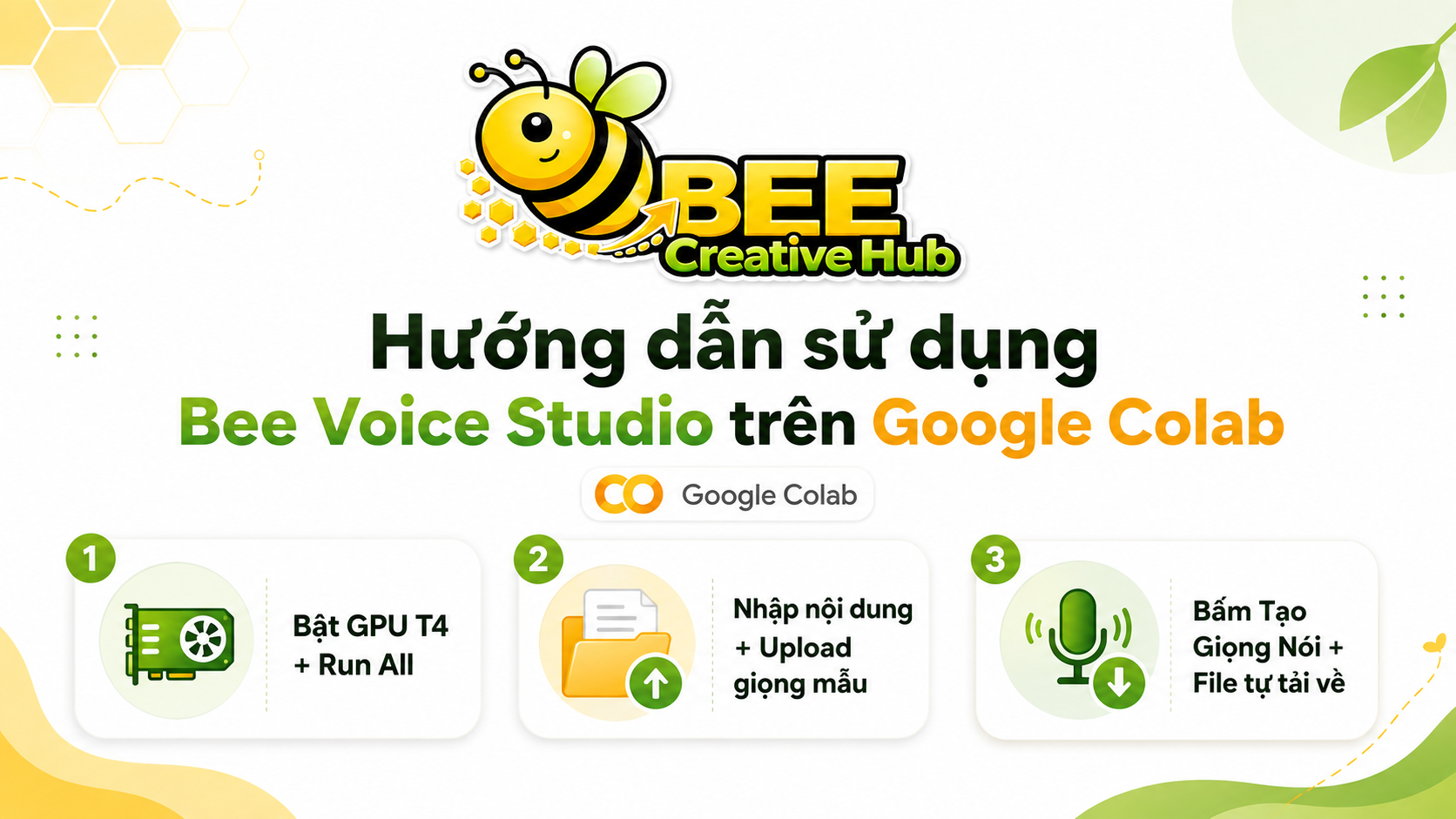
Hướng dẫn sử dụng Bee Voice Studio trên Google Colab
Bee Voice Studio giúp bạn tạo giọng AI từ văn bản và một file âm thanh tham chiếu ngay trên Google Colab.
Quy trình sử dụng rất đơn giản: Truy Cập https://colab.research.google.com/
Tải Notebook lên (Link Tải Bên Dưới)
Bật GPU T4 → Run All → nhập nội dung → upload giọng mẫu → bấm Tạo Giọng Nói → chờ file tự tải về.
1. Bật GPU T4
Mở file Bee Voice Studio bằng Google Colab, sau đó chọn:
Runtime → Change runtime type → T4 GPU → Save
Tiếp theo chọn:
Runtime → Run all
Chờ đến khi giao diện báo:
✓ Hệ thống sẵn sàng
2. Nhập nội dung và giọng mẫu
Trong giao diện:
* Dán nội dung cần tạo voice.
* Upload file giọng tham chiếu WAV hoặc MP3.
* Nên dùng đoạn giọng rõ, ít tạp âm, khoảng 3–15 giây.
* Có thể chỉnh tốc độ đọc nếu cần.
Sau đó bấm:
🎙 TẠO GIỌNG NÓI
Hệ thống sẽ xử lý và tự tải file MP3 về máy khi hoàn tất.
3. Chèn khoảng nghỉ
Muốn giọng đọc nghỉ giữa các đoạn, dùng:
```text
{{pause:1.5}}
```
Ví dụ:
```text
Bạn có đang thật sự kiếm được tiền?
{{pause:1.5}}
Hay chỉ đang lấy tiền tháng sau để trả cho tháng này?
```
4. Tạo nhiều file cùng lúc
Dùng:
```text
{{file:video_01}}
```
Ví dụ:
```text
{{file:video_01}}
Nội dung video thứ nhất.
{{file:video_02}}
Nội dung video thứ hai.
```
Hệ thống sẽ tạo riêng:
`video_01.mp3`
`video_02.mp3`
5. Thêm ghi chú không đọc thành voice
Dùng:
```text
{{note:Chuyển cảnh}}
```
Phần này chỉ dùng để ghi chú trong kịch bản và sẽ không được đọc.
Nếu file không tự tải
Kiểm tra quyền tải của trình duyệt đối với:
colab.research.google.com
và bật:
Automatic downloads → Allow
Tóm tắt
T4 GPU → Run All → nhập text → upload voice mẫu → Tạo Giọng Nói → MP3 tự tải về.
Bee Voice Studio phù hợp để tạo voice cho video ngắn, video kiến thức, review, storytelling và các kênh faceless.